RB Pricing Visits Abteilung PM Ocean
Aus Logistik-Wiki
Version vom 19. November 2014, 12:49 Uhr von Jaeal (Diskussion | Beiträge)
Hierbei handelt es sich um das Pricing für Red Bull Werbemateriallieferung ex DE, Hamburg / DE, Aurach sowie AT, Straßwalchen in die ganze Welt.
Ablauf
Cars ex Straßwalchen
- 20XX_RB_Kalkulation_Export_Cars_ex_Straßwalchen (PM_Air_and_Ocean – Kalkulationen – 20XX – 20XX_Kalkulation_RB - 20XX_Kalkulation_RB_sonstige) und 20XX_Forecast_Visit_Seafreight pricefile_Berger_20XXXXXX-X_XX (PM_Air_and_Ocean – Kalkulationen – 20XX – 20XX_Kalkulation_RB - 20XX_Kalkulation_RB_VISIT)öffnen
- 20XX_RB_Kalkulation_Export_Cars_ex_Straßwalchen – Sheet „Sea_allgemein“ kopieren sowie umbenennen (Ctr Typ + Länderkürzel + Hafen zB 20'_MX_Veracruz)
- Im neuen Sheet den Carrier + VK Preis lt. Forecast_Visit_Seafreight pricefile_Berger_20XXXXXX-X_XX erfassen. Carrier ist immer derjenige auf dessen wir an RB offeriert haben – dies erkannt man, da in Spalte S RB Offert steht (ACHTUNG: Sollte dieser Carrier nicht Hapag, MSC, CMA oder Maersk sein, so wird der nächst günstigere verwendet.)
- Vorlaufkosten lt. Spalte DD-DG abziehen und die pick up je Reederei hinzugeben (sollte die pick up nicht bekannt sein, so muss diese bei der Reederei erfragt werden)
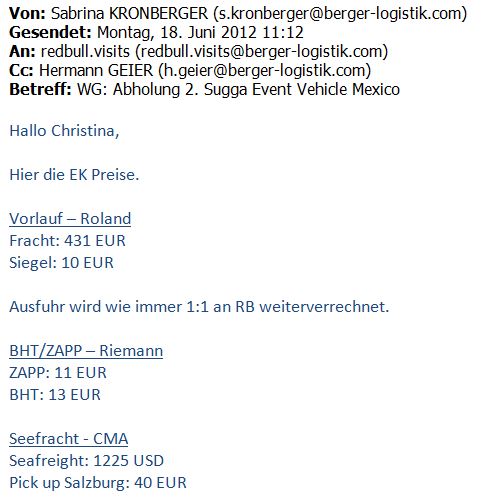
- Preis lt. Zeile 8 werden an RB offeriert – siehe Mail anbei
- EK Preise anhand eines Mails intern verteilen


Pricefile für Sendungen ex Hamburg
VK wird an RB sowie intern an truck.rb & redbull.visits übermittelt.
Sea
- Kalkulation (Kalkulationen – 2013 - 2013_Kalkulation_RB - 2013_Kalkulation_RB_VISIT - 2013_Outbound_ex_HH - 2013_Forecast_Visit_Seafreight pricefile_Berger_2013XXXX-1_XX) öffnen und in der Registerkarte MLP Seafreight Quotation mittels Spalte Y nur jene Zeilen anzeigen lassen, welche lt. Spalte Y auf Status „YES“ sind
- zusätzlich Angebot aus dem Vormonat (Angebote_Kunden – 2013 - 2013_Angebote_RB - Quartal_X - 2013_X.Q. Shipping Costs Visits Distribution ex HAM 2013_Angebot Berger-Logistik_2013XXXX) öffnen und mittels Spalte M nur die leeren Zeilen anzeigen lassen, da es sich bei diesen um die Seefrachtrelationen handelt
- Tipp: Angebot und Kalkulation auf die beiden Bildschirme verteilen (Bsp. Angebot Bildschirm rechts / Kalkulation Bildschirm links)
- nun kann der VK Preis sowie ein paar andere Daten lt. Kalkulation in das Angebot übertragen werden, hierzu werden folgende Spalten im Angebot lt. Kalkulation upgedated
- Spalte N im Angebot ist Spalte L in der Kalkulation
- Spalte O im Angebot ist Spalte M in der Kalkulation
- Spalte Q im Angebot ist Spalte D in der Kalkulation
- Spalte S im Angebot ist Spalte B in der Kalkulation
- Spalte T im Angebot ist Spalte BD + BE in der Kalkulation
- Spalte AA im Angebot ist Spalte F in der Kalkulation
- weiters müssen noch die Spalten V, X, Y, und AG im Angebot aktualisiert werden, hier geht man wie folgt vor:
- Spalte V: Summe aus Spalte T und U je Zeile bilden
- Spalte X & Y: ist gleich aktuelles Datum bzw. Quartalsanfang bis Quartalende (Bsp. 01.04.2013 – 30.06.2013)
- Spalte AG: Gesamtbetrag Seefracht in USD = (N*AF) + O
- gesamtes Angebot Sheet markieren – kopieren – Werte einfügen
- kontrollieren ob nur noch Zahlen / Werte und keine Formeln mehr in den Zellen sind
- File nun NEU speichern (Angebote_Kunden – 2013 - 2013_Angebote_RB - Quartal_X - 2013_X.Q. Shipping Costs Visits Distribution ex HAM 2013_Angebot Berger-Logistik_2013XXXX)
- Abschnitt Sea ist somit fertig
Truck
- Angebot aus dem Vormonat (Angebote_Kunden – 2013 - 2013_Angebote_RB - Quartal_X - 2013_X.Q. Shipping Costs Visits Distribution ex HAM 2013_Angebot Berger-Logistik_2013XXXX) öffnen und mittels Spalte M nur die gefüllten Zeilen anzeigen lassen, da es sich bei diesen um die Truck-Relationen handelt
- Truckpreise für das neue Quartal müssen aufgrund der Fuel Änderung errechnet werden, hierzu geht man am besten wie folgt vor:
- Spalte AJ – Preise ohne Fuel errechnen: =RUNDEN(Truckpreis Vormonat * 100 / 100 + Fuel des Vormonats;0)
- Spalte AK – Fuel für das aktuelle Quartal errechnen: =RUNDEN(AJ*aktuelle Fuel;0)
- Spalte AL – Preis gesamt „neu“: =Spalte AJ + Spalte AK
- nun kann der „neue“ VK Prei lt.Spalte AL in Spalte M händisch übertragen werden
- alles ab Spalte AH löschen
- gesamtes Angebot Sheet markieren – kopieren – Werte einfügen
- kontrollieren ob nur noch Zahlen / Werte und keine Formeln mehr in den Zellen sind
- speichern
nun ist das VISIT Preisfile fertig und kann an Eva Pongruber sowie intern übermittelt werden.
EK wird intern (redbull.visits) verteilt
Sea
- Kalkulation (Kalkulationen – 2013 - 2013_Kalkulation_RB - 2013_Kalkulation_RB_VISIT - 2013_Outbound_ex_HH - 2013_Forecast_Visit_Seafreight pricefile_Berger_2013XXXX-1_XX) öffnen
- Registerkarte MLP Seafreight Quotation: alle Gruppierungen öffnen und Filter „löschen“
- Registerkarte MLP Seafreight Quotation:
- gesamtes Sheet markieren – kopieren – Werte einfügen
- kontrollieren ob nur noch Zahlen / Werte und keine Formeln mehr in den Zellen sind
- restlichen Registerkarten löschen
- mittels Filter der Spalte Y alle Zeilen außer jene mit Status „YES“ sowie „YESYES“ löschen
- weiters die nicht markierten Spalten lt. Zeilen am Ende der Kalkulation löschen; ab Spalte GI (notes) alles löschen
- alle Gruppierungen löschen
- internes Preisfile in Angebote_Kunden – 2013 - 2013_Angebote_RB - Quartal_X als 2013_X.Q. Visit_MLP Seafreight pricefile_Berger_2013XXXX_pricefile_intern speichern
- nun ist das interne MLP Preisfile fertig und kann intern (redbull.visits) verteilt werden
Truck
Ein EK Preisfile für Truck gibt es nicht.
Beiladung von Fertigware ex Hamburg
VK wird an RB sowie intern an truck.rb & redbull.visits übermittelt
- RB Offert aus dem Vorquartal (Angebote_Kunden – 2013 - 2013_Angebote_RB - Quartal_X - 2013_QX_pricefiles_RB_QX_2013XXXX_VISIT_Truck_NÜZ_WID-HH – 2013XXXX_Berger_QX_2013_ex RF to HAM) öffnen
- Zusätzlich Palettenkalkulation (Logistikordner - 1_Palettenkalkulation neu EURO- und Industriepalette) öffnen
- Tipp: Angebot und Kalkulation auf die beiden Bildschirme verteilen (Bsp. Angebot Bildschirm rechts / Kalkulation Bildschirm links)
- Preis inklusive aktuellem Fuel (erhalten wir von Armin Mayer) ausrechnen und in das Feld C39 der Palettenkalkulation eintragen
- Berechnung Preis: Grundpreis (995 EUR) + Fuel in %
- Preise der Spalte E lt. Palettenkalkulation in die Spalte B des Angebots übertragen
- Achtung: Kaufmännisch Runden (bis XX,4 = abrunden / ab XX,5 = aufrunden)
- Bemerkung: „QX_2013: Validation of price including X,X% fuel surcharge“ in die letzte Zeile hinzufügen
- File nun NEU speichern (Angebote_Kunden – 2013 - 2013_Angebote_RB - Quartal_X - 2013_QX_pricefiles_RB_QX_2013XXXX_ VISIT_Truck_NÜZ_WID-HH –2013XXXX_Berger_QX_2013_ex RF to HAM)
- Preisfile ist nun fertig und kann an Eva Pongruber sowie intern übermittelt werden (siehe Mails anbei)
siehe auch
Verantwortlicher
Hermann Geier
