Artikelerfassung: Unterschied zwischen den Versionen
Ambma (Diskussion | Beiträge) |
Ambma (Diskussion | Beiträge) K (→Änderungen) |
||
| (38 dazwischenliegende Versionen desselben Benutzers werden nicht angezeigt) | |||
| Zeile 1: | Zeile 1: | ||
| − | + | = Neuen Artikel erstellen = | |
Um eine neue Seite zu erstellen gibt es zwei Möglichkeiten: | Um eine neue Seite zu erstellen gibt es zwei Möglichkeiten: | ||
| Zeile 5: | Zeile 5: | ||
1. Im Browser in URL einfach die neue Seite eingeben und ENTER drücken z.B.: | 1. Im Browser in URL einfach die neue Seite eingeben und ENTER drücken z.B.: | ||
| − | '''<nowiki> | + | '''<nowiki>blsvwiki001/Logistik-Wiki/index.php/Eine neue Seite</nowiki>''' |
2. Bei dem Feld "Suche" den neuen Seitennamen eingeben und auf Button "Seite" klicken, es erscheint ein Link '''"Erstelle die Seite "Neue Seite" in diesem Wiki"'''. Auf diesen Link klicken, somit kann man die neue Seite erstellen. | 2. Bei dem Feld "Suche" den neuen Seitennamen eingeben und auf Button "Seite" klicken, es erscheint ein Link '''"Erstelle die Seite "Neue Seite" in diesem Wiki"'''. Auf diesen Link klicken, somit kann man die neue Seite erstellen. | ||
| Zeile 18: | Zeile 18: | ||
** Seite verschieben '''(Reiter "Verschieben")''' in der Aktionsleiste - alle Verlinkungen zu der nun verschobenen Seite bleiben erhalten | ** Seite verschieben '''(Reiter "Verschieben")''' in der Aktionsleiste - alle Verlinkungen zu der nun verschobenen Seite bleiben erhalten | ||
| − | + | {{colfont|red|'''ACHTUNG! Zuerst suchen ob dieser oder ähnliche Artikel bereits vorhanden sind.'''}} | |
| + | |||
| + | '''Tipp:''' | ||
| + | Der Platzhalter für beliebige Zeichen (Wildcard) ist *. | ||
| + | Es kann sowohl als letztes als auch als erstes Zeichen der Eingabe verwendet werden. | ||
| + | Beispiel: *ung listet alles auf, was auf „ung“ endet, *ung* listet alles auf was „ung“ enthält. | ||
| + | Eine „schwammige“ Suche ist mittels Suchwort~ möglich: Wird an ein Suchwort eine Tilde (~) angehängt, | ||
| + | zeigt die Suche auch Treffer mit ähnlichen Schreibweisen. Reguläre Ausdrücke können nicht verwendet werden. | ||
| + | |||
| + | |||
| + | = Seiten bearbeiten = | ||
Sofern man angemeldet ist und die Seite nicht geschützt ist kann man in der Aktionsleiste mit Klick auf '''"Bearbeiten"''' die Seite bearbeiten. | Sofern man angemeldet ist und die Seite nicht geschützt ist kann man in der Aktionsleiste mit Klick auf '''"Bearbeiten"''' die Seite bearbeiten. | ||
| Zeile 26: | Zeile 36: | ||
* Änderungen können jederzeit rückgängig gemacht werden '''(Reiter "Versionen")''' | * Änderungen können jederzeit rückgängig gemacht werden '''(Reiter "Versionen")''' | ||
| − | |||
| − | * Es gibt folgende Grundformatierungen: | + | == Seitenvorlage verwenden == |
| + | |||
| + | Bei Seitenvorlagen die passende Seitenvorlgae auswählen. <br> | ||
| + | siehe [[Seiten-Vorlagen Logistik-Wiki]] <br> | ||
| + | |||
| + | In der Regel wird es von ersten 4-5 sein: <br> | ||
| + | |||
| + | * Vorlage-Prozessseite | ||
| + | ** Vorlage-Auftragsabwicklung | ||
| + | * Vorlage-Kundenseite | ||
| + | * Vorlage-Dienstleisterseite | ||
| + | * Vorlage-Sammlungsseite ! Wird z.B. für Hintergrundinformationen verwendet ! | ||
| + | |||
| + | die anderen Vorlagen betreffen nur KAM-RB, Verrechnungsabteilung und Betreuer Partnernetzwerk | ||
| + | |||
| + | <br> | ||
| + | |||
| + | == Änderungen == | ||
| + | |||
| + | <nowiki>Bei inhaltlichen Änderungen von Seiten muss das Feld >Zusammenfassung< für eine kurze Erläuterung der durchgeführten Änderung genutzt werden.</nowiki> | ||
| + | |||
| + | [[Datei:Zusammenfassung-1.jpg|400px]] | ||
| + | |||
| + | <br> | ||
| + | |||
| + | <font size="+1,0"> | ||
| + | '''ACHTUNG!''' <br> Bei den zwei Kästchen darunter ("Nur Kleinigkeiten wurden verändert" und "Diese Seite beobachten") <br> {{colfont|red|darf weder ein Hacken gesetzt noch entfernt werden!!!!}} | ||
| + | </font> <br> | ||
| + | [[Datei:Zusammenfassung-Kleinigkeiten.jpg|400px]] | ||
| + | |||
| + | |||
| + | <br> | ||
| + | |||
| + | = Formatierungen = | ||
| + | |||
| + | * Es gibt folgende '''Grundformatierungen''': | ||
** Fett: '''TEXT''' (dreimal ' (SHIFT+#)) | ** Fett: '''TEXT''' (dreimal ' (SHIFT+#)) | ||
** Kursiv: ''TEXT'' (zweimal ' (SHIFT+#)) | ** Kursiv: ''TEXT'' (zweimal ' (SHIFT+#)) | ||
** Fettkursiv: '''''TEXT''''' (fünfmal ' (SHIFT+#)) | ** Fettkursiv: '''''TEXT''''' (fünfmal ' (SHIFT+#)) | ||
| − | * Überschriften (Verschachtelung möglich - strukturierter Text, mit Inhaltsübersicht) | + | * '''Überschriften''' (Verschachtelung möglich - strukturierter Text, mit Inhaltsübersicht) |
: <nowiki> = Erste Überschrift = </nowiki> | : <nowiki> = Erste Überschrift = </nowiki> | ||
: <nowiki> == Zweite Überschrift == </nowiki> | : <nowiki> == Zweite Überschrift == </nowiki> | ||
: <nowiki> === Dritte Überschrift === </nowiki> | : <nowiki> === Dritte Überschrift === </nowiki> | ||
| − | * Listen: <nowiki> *, **</nowiki> ... ungeordnete Liste | + | * '''Listen:''' |
| + | <nowiki> *, **</nowiki> ... ungeordnete Liste<br> | ||
| + | <nowiki> #,##</nowiki> ... geordnete Liste | ||
| − | * Tabellen - allgemein: | + | * '''Tabellen - allgemein''': |
: '''<nowiki>{| </nowiki>''' = Tabellen Beginn | : '''<nowiki>{| </nowiki>''' = Tabellen Beginn | ||
: '''<nowiki>|- </nowiki>''' = Zeilen Beginn | : '''<nowiki>|- </nowiki>''' = Zeilen Beginn | ||
| Zeile 48: | Zeile 94: | ||
: '''<nowiki>|} </nowiki>''' = Tabellen Ende | : '''<nowiki>|} </nowiki>''' = Tabellen Ende | ||
| − | * Zusätzliche Formatierung: | + | * '''Zusätzliche Formatierung:''' |
** Farbiger Text: <nowiki>{{colfont|yellow|text}}</nowiki> ergibt einen gelben Text, für eine andere Farbe den Farbnamen durch einen englischen Farbnamen oder einer HTML-Farbe ersetzen. | ** Farbiger Text: <nowiki>{{colfont|yellow|text}}</nowiki> ergibt einen gelben Text, für eine andere Farbe den Farbnamen durch einen englischen Farbnamen oder einer HTML-Farbe ersetzen. | ||
** Hochgestellter Text: aus <nowiki><sup>hochgestellt</sup></nowiki> wird <sup>hochgestellt</sup> | ** Hochgestellter Text: aus <nowiki><sup>hochgestellt</sup></nowiki> wird <sup>hochgestellt</sup> | ||
| Zeile 57: | Zeile 103: | ||
** Text unterstrichen: aus <nowiki><u>unterstrichen</u></nowiki> wird <u>unterstrichen</u> | ** Text unterstrichen: aus <nowiki><u>unterstrichen</u></nowiki> wird <u>unterstrichen</u> | ||
| − | + | = Bilder einstellen = | |
| − | # Auf Spezialseite | + | |
| + | # Auf Spezialseite '''"Datei hochladen"''' gehen | ||
# Die gewünschte Datei auswählen und hochladen | # Die gewünschte Datei auswählen und hochladen | ||
| − | # <nowiki>[[Bild:Wiki_artikel_01.JPG|500px]]</nowiki> einfügen in Artikel ergibt <br><br> [[Bild: | + | # <nowiki>[[Bild:Wiki_artikel_01.JPG|500px]]</nowiki> einfügen in Artikel ergibt <br><br> [[Bild:Wiki artikel 01.jpg|500px]] <br><br> |
# mit einem senkrechten Strich | nach dem Dateinamen und einer '''px''' Angabe, kann die Größe des Bildes bestimmt werden. | # mit einem senkrechten Strich | nach dem Dateinamen und einer '''px''' Angabe, kann die Größe des Bildes bestimmt werden. | ||
| − | == Kategorien | + | = Kategorien = |
| + | |||
| + | {{colfont|red|'''ACHTUNG! Kategorien dürfen nur vom QM (Qualitätsmanagement) erstellt werden!'''}} | ||
* dienen zur allgemeinen Einordnung von Artikeln nach "Schubladen" | * dienen zur allgemeinen Einordnung von Artikeln nach "Schubladen" | ||
| Zeile 71: | Zeile 120: | ||
* hängen an einer Seite (wird eine Seite gelöscht dann ist die Zuordnung zu dieser Kategorie auch weg) | * hängen an einer Seite (wird eine Seite gelöscht dann ist die Zuordnung zu dieser Kategorie auch weg) | ||
| − | + | == Kategorien allgemein == | |
| − | * Definition erfolgt im Artikel am Schluss (der Übersicht halber) durch <nowiki>[[ | + | * Definition erfolgt im Artikel am Schluss (der Übersicht halber) durch '''<nowiki>[[Kategorie:Kategoriename]]</nowiki>''' |
| − | * Wenn eine Seite gespeichert und zugeordnet ist, wird die Kategorie am Ende der Seite angeführt. | + | * Wenn eine Seite gespeichert und zugeordnet ist, wird die Kategorie '''am Ende der Seite angeführt'''. |
* Die Kategorieseite ist mit Klick auf die Kategorie erreichbar | * Die Kategorieseite ist mit Klick auf die Kategorie erreichbar | ||
| − | * Verlinkung auf | + | * Verlinkung auf eine Kategorie-Seite erfolgt wie bei Seitenlinks in zwei eckige Klammern und einen zusätzlichen Doppelpunkt vor dem Wort Kategorie. '''<nowiki>[[</nowiki>'''{{colfont|red|size='+2'|:}}'''Kategorie:Auftragserfassung|Auftragserfassung<nowiki>]]</nowiki>''' |
| + | |||
| + | = Links = | ||
| + | |||
| + | * Um auf eine andere Seite zu verlinken ist es notwendig den gewünschten Seitennamen in zwei eckige Klammern zu setzen: '''<nowiki>[[Seitenname]]</nowiki>''' | ||
| + | |||
| + | * Soll ein vom Namen des Zielartikels abweichender Text angezeigt werden, ist dies mit einem senkrechten Strich | möglich: '''<nowiki>[[Seitenname|abweichender Text]]</nowiki>''' | ||
| + | |||
| + | * '''Weblinks''' werden '''nicht wie Seitenlinks in zwei eckige Klammern''' sondern '''nur in eine eckige Klammer''' gesetzt. Um den Weblink zu bennen muss nach dem Link ein Leerzeichen und der gewünschte Text eingegeben werden. Wenn man den Weblink '''nicht benennt wird''' dieser '''nur mit einer Ziffer''' dargestellt. | ||
| + | |||
| + | = Standardkonformer Aufbau eines Artikels = | ||
| + | |||
| + | [[Verfassung Logistik Wiki| siehe {{colfont|red|Verfassung_Logistik_Wiki NEU!!!}}]] | ||
| + | |||
| + | = Siehe auch = | ||
| + | |||
| + | * [[Seiten-Vorlagen Logistik-Wiki]] | ||
| + | * [[Suche]] | ||
| + | * [[Vorlagen]] | ||
| + | * [[Menüpunkte]] | ||
| + | * [[Spezialseiten]] | ||
| + | |||
| + | = Weitere Links = | ||
| − | + | * [http://www.mediawiki.org/wiki/Help:Contents/de Hilfe zu Mediawiki (Formatierung Text, Erstellung)] | |
| − | + | = Verantwortlicher = | |
| − | |||
| − | |||
| − | + | Markus Ambach | |
| − | |||
| − | |||
| − | |||
| − | + | <!-- zugehörig zu folgenden Kategorien --> | |
| + | <!-- zugehörig zu Zertifizierungen --> | ||
| − | + | <!-- zugehörig zu Struktur --> | |
| − | |||
| − | |||
| − | |||
| − | |||
| − | |||
| − | |||
| − | |||
| − | |||
| − | |||
| − | |||
| − | |||
| − | |||
| − | |||
| − | + | <!-- zugehörig zu Prozessen --> | |
| − | + | <!-- zugehörig zu Kunden --> | |
| − | + | <!-- zugehörig zu Dienstleister --> | |
| − | + | <!-- zugehörig zu Übersichtsseiten Sammlung --> | |
| − | [[category: | + | [[category:Anleitungen]] |
| − | |||
Aktuelle Version vom 26. Februar 2021, 06:56 Uhr
Neuen Artikel erstellen
Um eine neue Seite zu erstellen gibt es zwei Möglichkeiten:
1. Im Browser in URL einfach die neue Seite eingeben und ENTER drücken z.B.:
blsvwiki001/Logistik-Wiki/index.php/Eine neue Seite
2. Bei dem Feld "Suche" den neuen Seitennamen eingeben und auf Button "Seite" klicken, es erscheint ein Link "Erstelle die Seite "Neue Seite" in diesem Wiki". Auf diesen Link klicken, somit kann man die neue Seite erstellen.

- Im Formularfeld Inhalte eingeben und dann Speichern drücken
- Ohne irgendwelche Zuordnung (Kategorie) steht die Seite verwaist im WIKI - man muss sie noch irgendeiner Kategorie zuordnen
- Sollte sich ein Seitentitel als falsch herausstellen so kann man das wie folgt korrigieren:
- Seite verschieben (Reiter "Verschieben") in der Aktionsleiste - alle Verlinkungen zu der nun verschobenen Seite bleiben erhalten
ACHTUNG! Zuerst suchen ob dieser oder ähnliche Artikel bereits vorhanden sind.

Tipp:
Der Platzhalter für beliebige Zeichen (Wildcard) ist *.
Es kann sowohl als letztes als auch als erstes Zeichen der Eingabe verwendet werden.
Beispiel: *ung listet alles auf, was auf „ung“ endet, *ung* listet alles auf was „ung“ enthält.
Eine „schwammige“ Suche ist mittels Suchwort~ möglich: Wird an ein Suchwort eine Tilde (~) angehängt,
zeigt die Suche auch Treffer mit ähnlichen Schreibweisen. Reguläre Ausdrücke können nicht verwendet werden.
Seiten bearbeiten
Sofern man angemeldet ist und die Seite nicht geschützt ist kann man in der Aktionsleiste mit Klick auf "Bearbeiten" die Seite bearbeiten.
- Absätze: Einfach Leerzeile, bei mehreren Leerzeilen ein oder mehrere <br> einfügen
- Änderungen durchführen, speichern oder Vorschau anzeigen
- Änderungen können jederzeit rückgängig gemacht werden (Reiter "Versionen")
Seitenvorlage verwenden
Bei Seitenvorlagen die passende Seitenvorlgae auswählen.
siehe Seiten-Vorlagen Logistik-Wiki
In der Regel wird es von ersten 4-5 sein:
- Vorlage-Prozessseite
- Vorlage-Auftragsabwicklung
- Vorlage-Kundenseite
- Vorlage-Dienstleisterseite
- Vorlage-Sammlungsseite ! Wird z.B. für Hintergrundinformationen verwendet !
die anderen Vorlagen betreffen nur KAM-RB, Verrechnungsabteilung und Betreuer Partnernetzwerk
Änderungen
Bei inhaltlichen Änderungen von Seiten muss das Feld >Zusammenfassung< für eine kurze Erläuterung der durchgeführten Änderung genutzt werden.

ACHTUNG!
Bei den zwei Kästchen darunter ("Nur Kleinigkeiten wurden verändert" und "Diese Seite beobachten")
darf weder ein Hacken gesetzt noch entfernt werden!!!!

Formatierungen
- Es gibt folgende Grundformatierungen:
- Fett: TEXT (dreimal ' (SHIFT+#))
- Kursiv: TEXT (zweimal ' (SHIFT+#))
- Fettkursiv: TEXT (fünfmal ' (SHIFT+#))
- Überschriften (Verschachtelung möglich - strukturierter Text, mit Inhaltsübersicht)
- = Erste Überschrift =
- == Zweite Überschrift ==
- === Dritte Überschrift ===
- Listen:
*, ** ... ungeordnete Liste
#,## ... geordnete Liste
- Tabellen - allgemein:
- {| = Tabellen Beginn
- |- = Zeilen Beginn
- | = Spalte 1
- | = Spalte 2
- |- = Zeilen Ende
- |} = Tabellen Ende
- Zusätzliche Formatierung:
- Farbiger Text: {{colfont|yellow|text}} ergibt einen gelben Text, für eine andere Farbe den Farbnamen durch einen englischen Farbnamen oder einer HTML-Farbe ersetzen.
- Hochgestellter Text: aus <sup>hochgestellt</sup> wird hochgestellt
- Tiefgestellter Text: aus <sub>tiefgestellt</sub> wird tiefgestellt
- Text groß: aus <big>groß</big> wird groß
- Text klein: aus <small>klein</small> wird klein
- Text durchgestrichen: aus <s>durchgestrichen</s> wird
durchgestrichen - Text unterstrichen: aus <u>unterstrichen</u> wird unterstrichen
Bilder einstellen
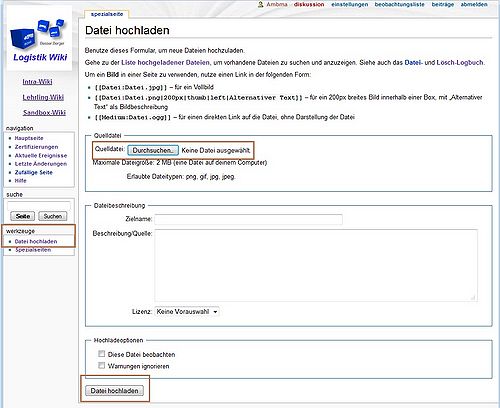
- Auf Spezialseite "Datei hochladen" gehen
- Die gewünschte Datei auswählen und hochladen
- [[Bild:Wiki_artikel_01.JPG|500px]] einfügen in Artikel ergibt
- mit einem senkrechten Strich | nach dem Dateinamen und einer px Angabe, kann die Größe des Bildes bestimmt werden.

Kategorien
ACHTUNG! Kategorien dürfen nur vom QM (Qualitätsmanagement) erstellt werden!
- dienen zur allgemeinen Einordnung von Artikeln nach "Schubladen"
- ermöglichen Auflistung aller Seiten zu einer Kategorie
- eine Seite kann zu mehreren Kategorien gehören
- können wieder gelöscht werden
- hängen an einer Seite (wird eine Seite gelöscht dann ist die Zuordnung zu dieser Kategorie auch weg)
Kategorien allgemein
- Definition erfolgt im Artikel am Schluss (der Übersicht halber) durch [[Kategorie:Kategoriename]]
- Wenn eine Seite gespeichert und zugeordnet ist, wird die Kategorie am Ende der Seite angeführt.
- Die Kategorieseite ist mit Klick auf die Kategorie erreichbar
- Verlinkung auf eine Kategorie-Seite erfolgt wie bei Seitenlinks in zwei eckige Klammern und einen zusätzlichen Doppelpunkt vor dem Wort Kategorie. [[:Kategorie:Auftragserfassung|Auftragserfassung]]
Links
- Um auf eine andere Seite zu verlinken ist es notwendig den gewünschten Seitennamen in zwei eckige Klammern zu setzen: [[Seitenname]]
- Soll ein vom Namen des Zielartikels abweichender Text angezeigt werden, ist dies mit einem senkrechten Strich | möglich: [[Seitenname|abweichender Text]]
- Weblinks werden nicht wie Seitenlinks in zwei eckige Klammern sondern nur in eine eckige Klammer gesetzt. Um den Weblink zu bennen muss nach dem Link ein Leerzeichen und der gewünschte Text eingegeben werden. Wenn man den Weblink nicht benennt wird dieser nur mit einer Ziffer dargestellt.
Standardkonformer Aufbau eines Artikels
siehe Verfassung_Logistik_Wiki NEU!!!
Siehe auch
Weitere Links
Verantwortlicher
Markus Ambach
